
오토캐드 승인도장 삽입방법
오토캐드로 도면 작업을 하다 보면 승인도장을 매번 복사해서 사용하거나
이름, 날짜가 바뀔때마다 텍스트를 하나씩 수정하는 경우가 있습니다.
도면수가 늘어날수록 이 작업은 비효율적이고,
작은 실수 하나가 도면 오류로 이어지기도 합니다.
이 글에서는 승인도장을 블록(Block)과 속성(Attribute)화 하여
삽입 후에도 입력값만 수정할 수 있는 간단한 방법을 정리합니다.
1. 승인도장을 블록으로 만들어야 하는 이유
단순 텍스트와 선으로 만든 승인도장은 한계가 있습니다.
- 도면마다 도장을 새로 복사해야 함
- 날짜,이름 변경 시 매번 수정 필요
- 회사 표준 도장으로 관리하기 어려움
반면 승인도장을 블록으로 만들어두면,
한 번 만든 도장을 여러 도면에서 동일하게 사용할 수 있고
수정이 필요한 경우에도 블록 속성만 변경하면 됩니다.
2. 승인도장 기본 구성요소
프레임, 구분(견적/승인), 이름, 날짜, 비고 등이 있으며,
날짜, 이름 처럼 자주 바뀌는 항목을 속성(Attribute)으로 설정하는 것이 핵심입니다.
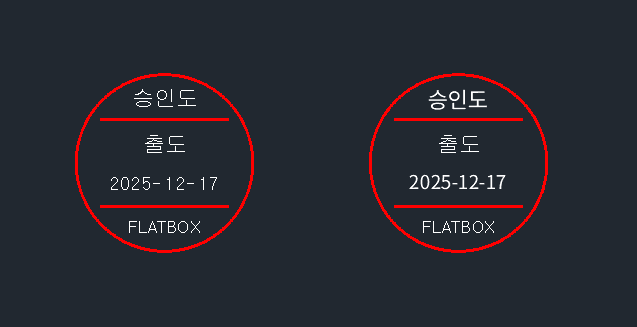
3. 속성(Attribute)알아보기
속성(Attribute)은 블록에 포함되는 입력 가능한 텍스트입니다.
블록을 삽입할 때 값을 입력하거나,
이미 삽입된 블록의 내용을 나중에 수정할 수 있습니다.
- TEXT → 고정된 글자
- ATTRIBUTE → 입력·수정 가능한 값
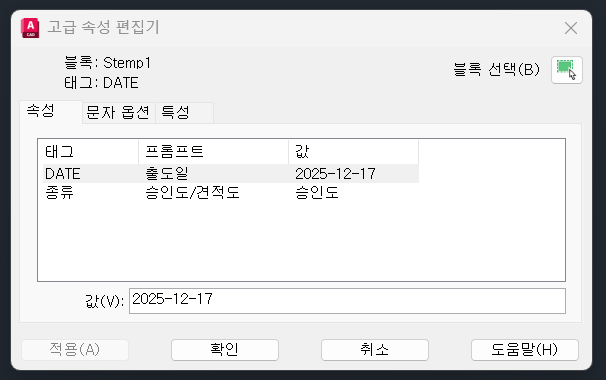
4. 승인도장에 속성 적용하기
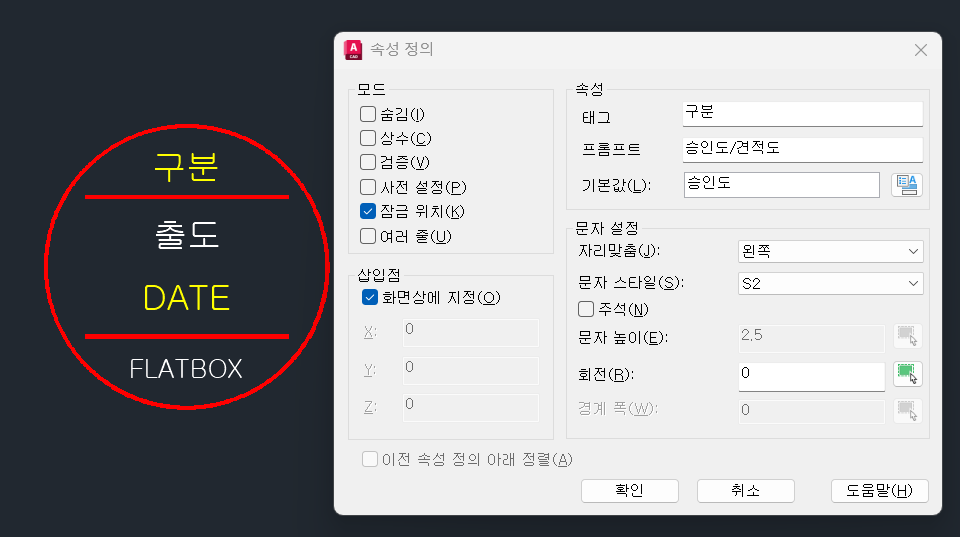
속성 정의는 ATT 명령어를 사용합니다.
속성 정의 시 주요 항목은 다음과 같습니다.
- Tag: 속성의 내부 이름
- Prompt: 속성 입력 시 표시되는 안내 문구
- Default: 기본값
승인도장 예시는 다음과 같이 설정할 수 있습니다.
- 날짜 → Tag: 날짜
- 회사명→ Tag: 회사명
- 구분 → Tag: 구분
각 속성은 도장 위치에 맞게 배치하며,
문자 높이와 정렬은 도면 스케일을 고려해 통일하는 것이 좋습니다.
회사명 등 변경이 필요하지 않는 항목은 속성 정의를 하지 않습니다.
5. 승인도장을 블록(Block)으로 지정
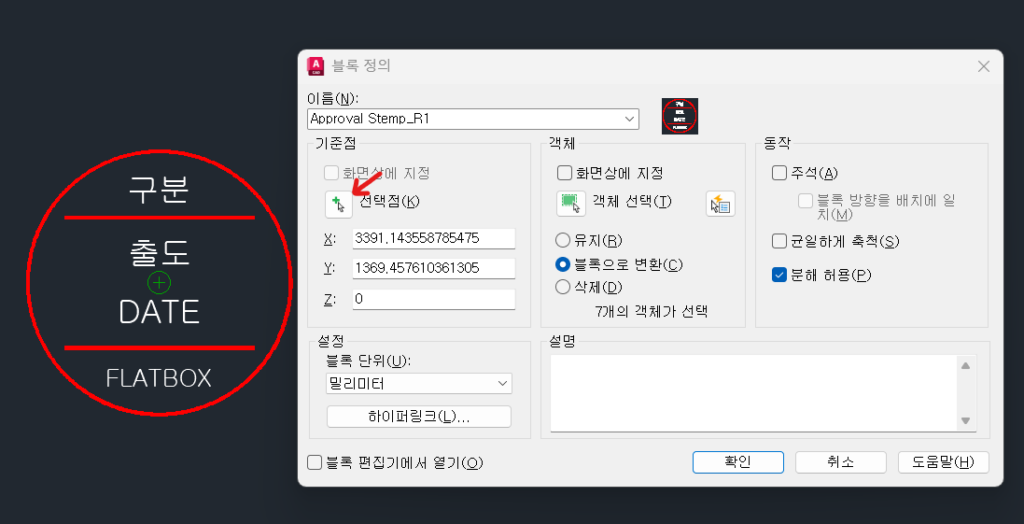
프레임 지정과 속성설정이 모두 준비되었다면,
이제 하나의 블록으로 지정합니다.
블록 생성 방법
- 도장 전체 선택
- Block 명령어 실행
- Block 이름 입력(ex. Approval Stemp_R1)
- 기준점 지정(보통 도장의 중심점)
생성한 블록을 자주 사용하는 경로에 저장합니다.
6. 승인도장 블록 삽입 시 입력 방법
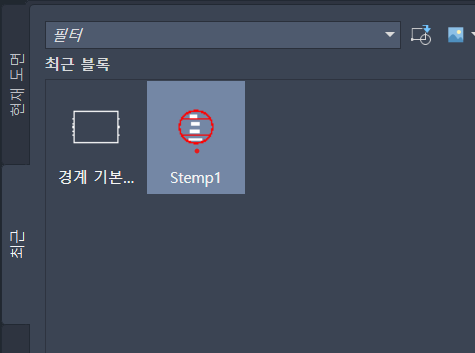
블록 삽입은 Insert 명령어로 가져올 수 있습니다.
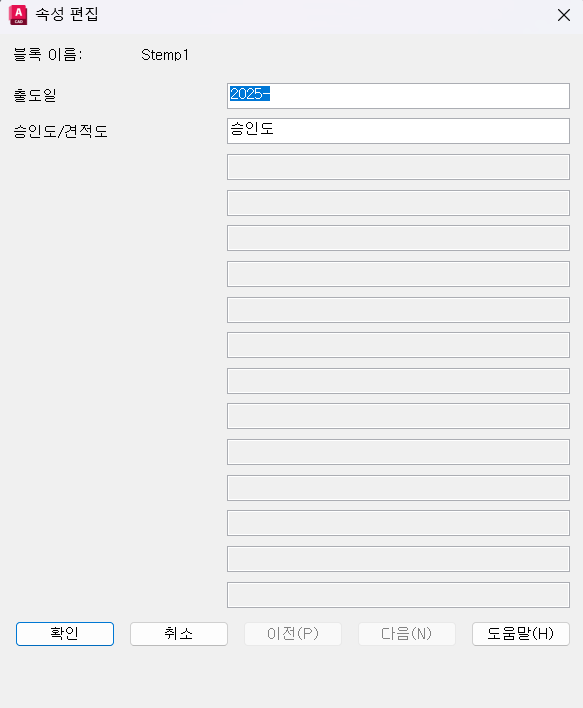
삽입 과정에서 속성 입력 창이 자동으로 나타나며,
작성자·날짜 등의 값을 한 번에 입력할 수 있습니다.
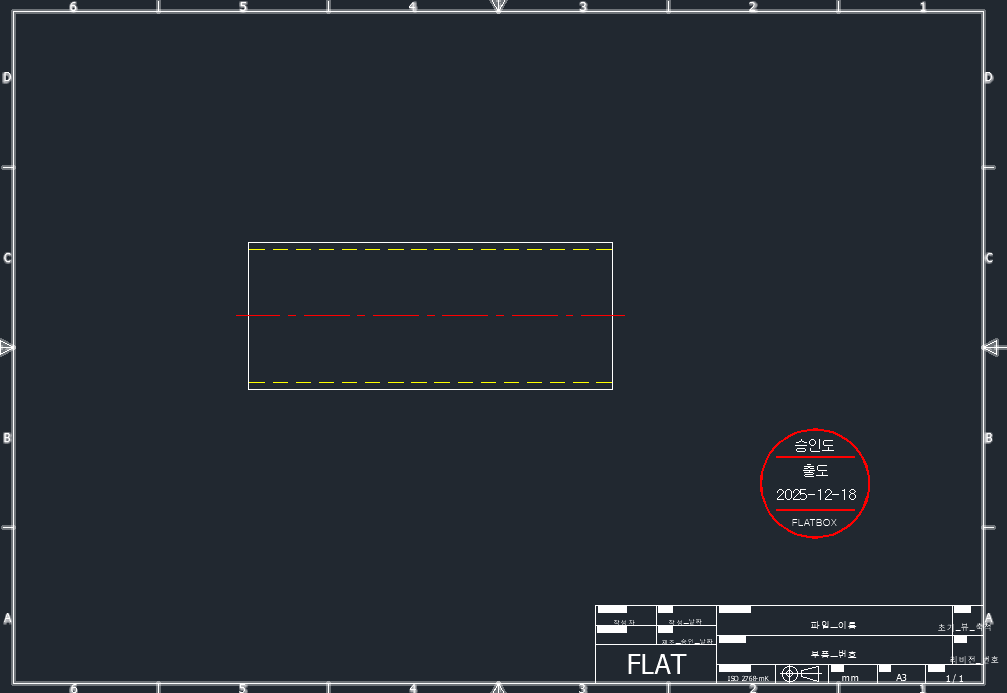
입력 완료 후 확인하면,
해당 값이 승인도장에 바로 반영됩니다.
Tip! 도면 크기에 따라 축척(Scale)을 조절해 주세요.
7. 삽입된 승인도장 수정하는 방법
이미 도면에 삽입된 승인도장은
다시 만들 필요 없이 내용만 수정할 수 있습니다.
실무에서 가장 많이 사용하는 방법은 다음과 같습니다.
- 블록 더블클릭 → 속성 편집
이 방법을 사용하면
도면 전체를 수정하지 않고도 승인 정보를 갱신할 수 있습니다.
7. 이미 삽입된 승인도장 수정하는 방법
이미 도면에 삽입된 승인도장은
다시 만들 필요 없이 내용만 수정할 수 있습니다.
실무에서 가장 많이 사용하는 방법은 다음과 같습니다.
- 블록 더블클릭 → 속성 편집
EATTEDIT명령어 사용
이 방법을 사용하면
도면 전체를 수정하지 않고도 승인 정보를 갱신할 수 있습니다.
8. 실무에서 자주 겪는 문제와 팁
승인도장 작업 시 자주 겪는 사항을 정리하면 다음과 같습니다.
- 속성 입력 순서는 블록 편집 시 조정 가능
- 도면 스케일 변경 시 문자 높이 확인 필요
- 외부참조(XREF) 도면에서는 삽입 위치 주의
- 날짜 자동 입력은 오류 가능 → 수동 입력 권장
정리하며
오토캐드 승인도장은
블록 + 속성 방식으로 한 번만 제대로 만들어두면,
이후 도면 작업의 효율이 크게 향상됩니다.
개인 작업뿐 아니라 회사 표준 도장 관리 측면에서도
충분히 활용 가치가 있는 방법이므로,
처음 설정에 시간을 들일 만한 이유가 있습니다.