
오토캐드 Publish로 여러 DWG 파일을 하나의 PDF로 출력 하는 방법
회사 실무에서는 도면이 프로젝트, 파트, 장비 단위로 나뉘어 여러 DWG 파일로 관리되는 경우가 많습니다. 문제는 최종 단계에서 각 도면을 단일 PDF 파일로 출력해야 하는 경우가 생기는데요. 여러 개의 DWG 파일을 PDF 출력 후 병합해야 하는 번거로움이 있습니다.
이 글에서는 위 문제를 AutoCAD Publish 기능으로 해결하는 방법을 정리합니다.
1. 실무에서 겪는 문제
- DWG 파일을 하나씩 PDF로 출력
- PDF 병합 프로그램으로 다시 합치기
- 순서가 틀리거나 누락되어 재출력
이 과정이 반복되면, 단순 출력 작업에 불필요한 시간이 소모됩니다.
이때 가장 현실적인 해결책이 AutoCAD Publish(PUB) 기능입니다.
2. AutoCAD Publish(PUB)란 무엇인가
Publish는 AutoCAD에서 제공하는 일괄 출력,배포 전용 기능입니다.
여러 도면 파일 또는 여러 레이아웃을 동일한 설정으로 한 번에 출력할 수 있으며, PDF 출력에 최적화되어 있습니다. 특히 여러 DWG를 하나의 PDF로 묶을 때 유용한 기능입니다.
이 글에서 다루는 범위
- 여러개의 DWG 파일을 하나의 PDF로 출력
- DWG 파일 내의 여러 도면을 PDF로 출력(다음 글에서 다룰 예정)
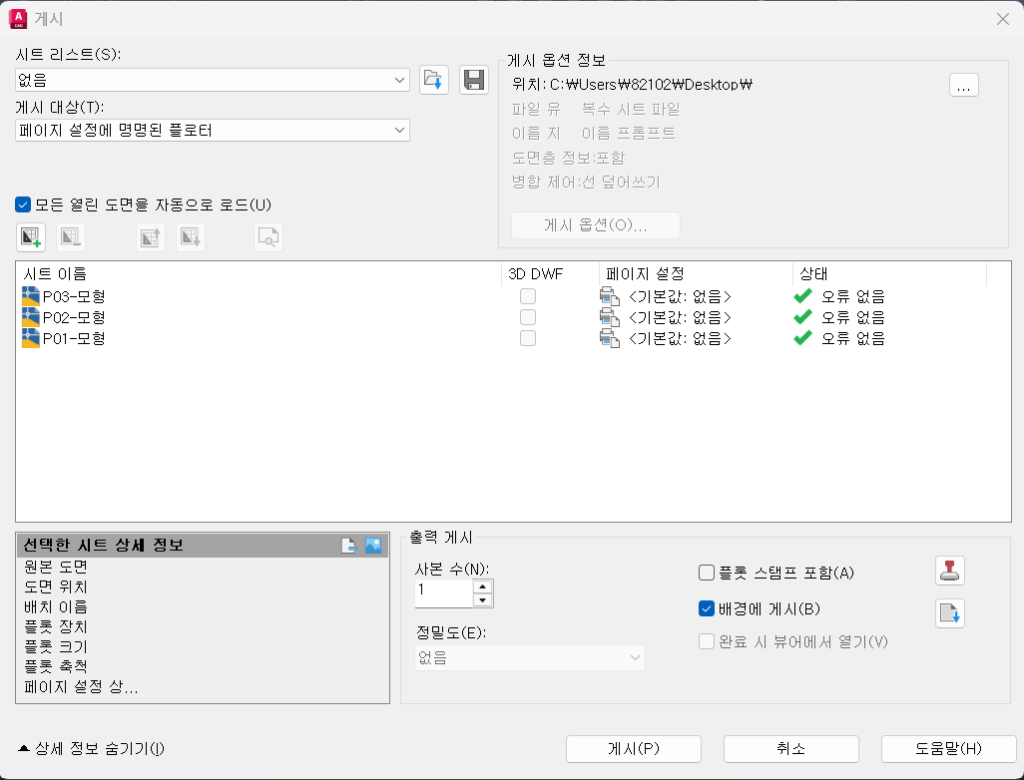
3. 여러 DWG 파일을 하나의 PDF로 출력하는 방법
3.1 출력 대상 설정(배치 정의)
Publish를 실행하기 전에, 각 DWG 파일의 레이아웃 상태를 설정 또는 점검합니다.
이 과정을 확인해야 오류를 줄일 수 있습니다.
- Plot실행 후 플로터: PDF 선택
- 출력영역 설정
- [배치에 적용] 선택 후 취소
- 출력하고 하는 도면을 반복 실행
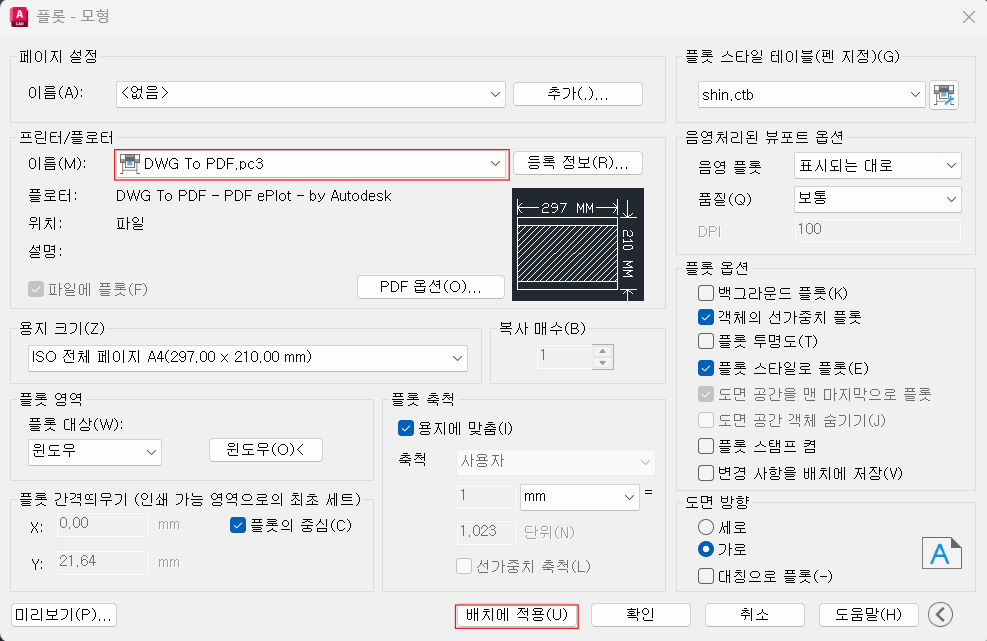
3.2 Publish 실행
AutoCAD에서 다음 중 한 가지 방법으로 Publish를 실행합니다.
- 명령어 창에 PUB 입력
- 상단 메뉴 → 출력(Plot) → Publish

3.3 출력 설정
- 불필요한 부분 제거
- 출력 순서 조정(위/아래 버튼)
- 게시대상 : PDF(배치 정의시 지정했으면 안해도됨)
- 게시옵션: 저장 위치 설정
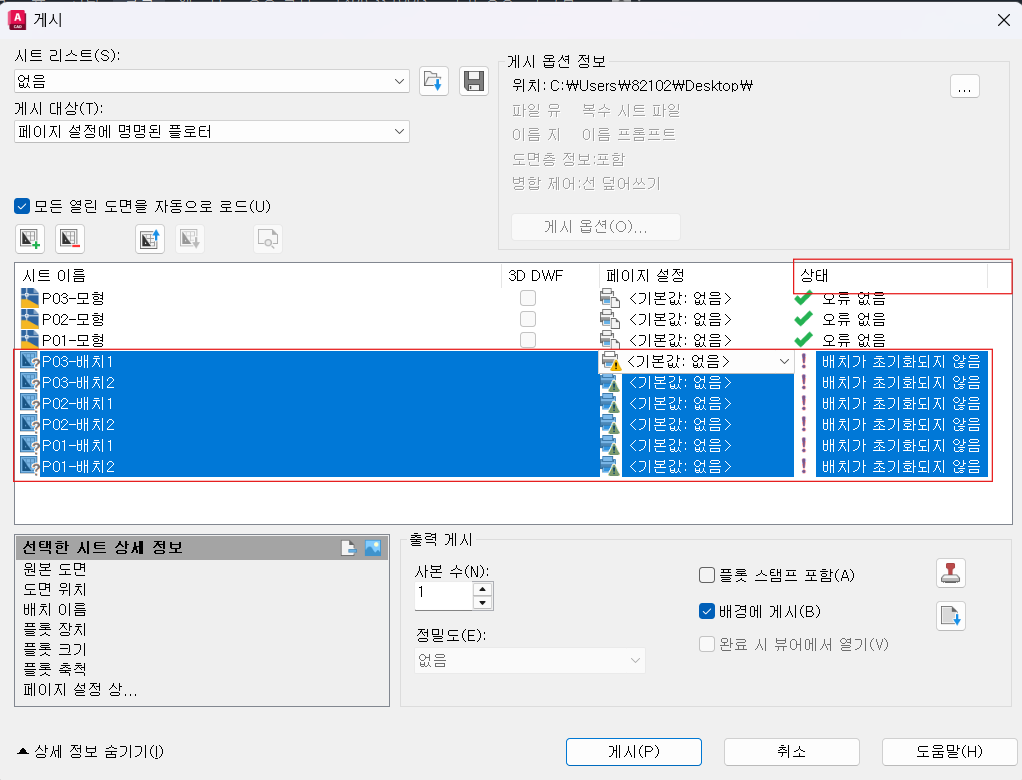
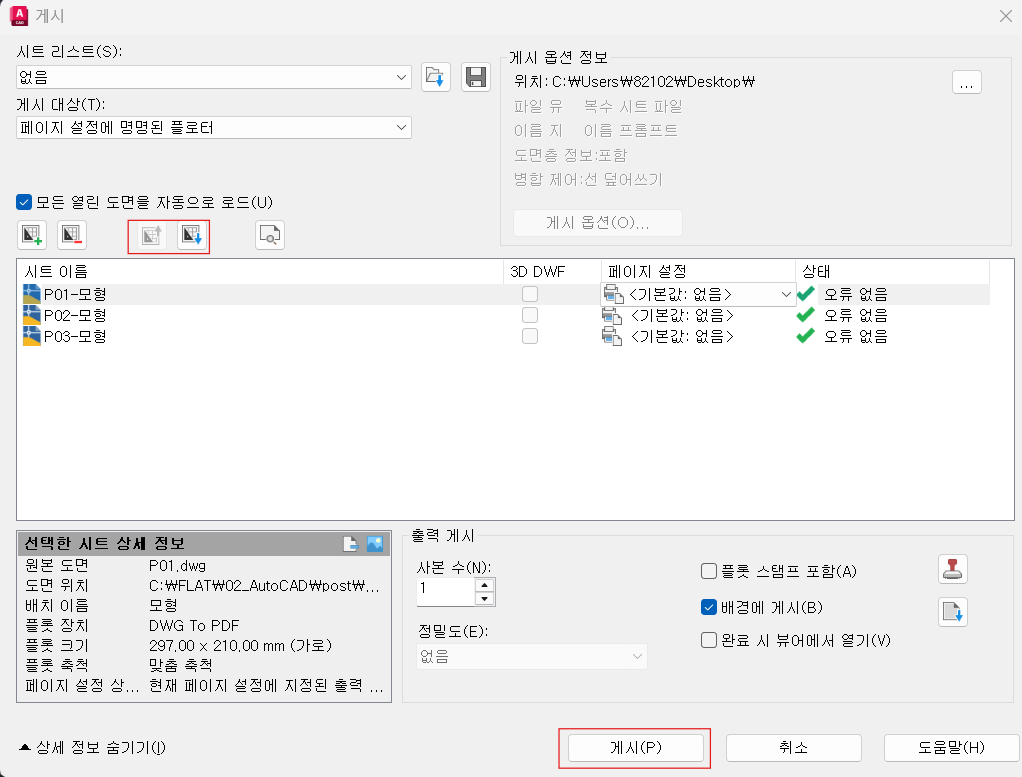
3.4 Publish 실행 및 결과 확인
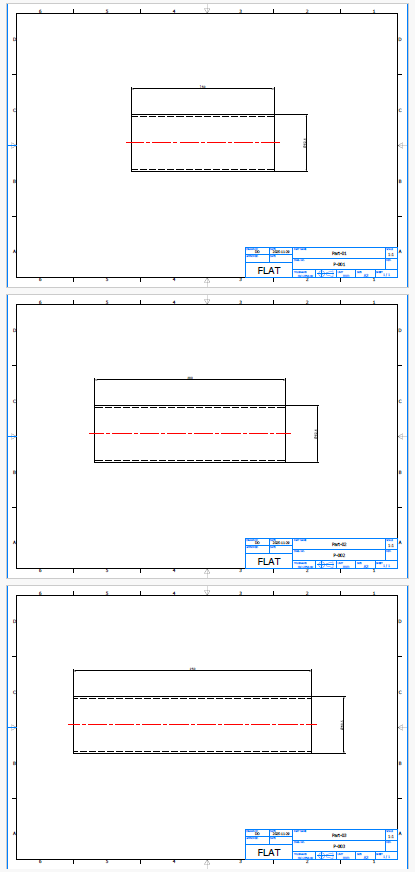
Publish 실행 결과 3개의 도면이 하나의 PDF 파일로 출력 되었습니다.
4. 자주 발생하는 문제와 원인
- PDF가 여러 개로 생성됨
→ Multi-sheet 옵션 미체크 - 페이지 순서가 엉킴
→ 레이아웃 이름,순서 정렬 확인 - 도면마다 축척이 다름
→ 레이아웃 배치 정의 누락
정리하며
여러 DWG 파일을 하나의 PDF로 출력하려면,
Publish보다 먼저 해야 할 일은 레이아웃 설정(배치 정의)입니다.
레이아웃이 정리된 상태에서 Publish를 사용하면,
출력은 더 이상 작업이 아니라 단순 실행 단계가 됩니다.